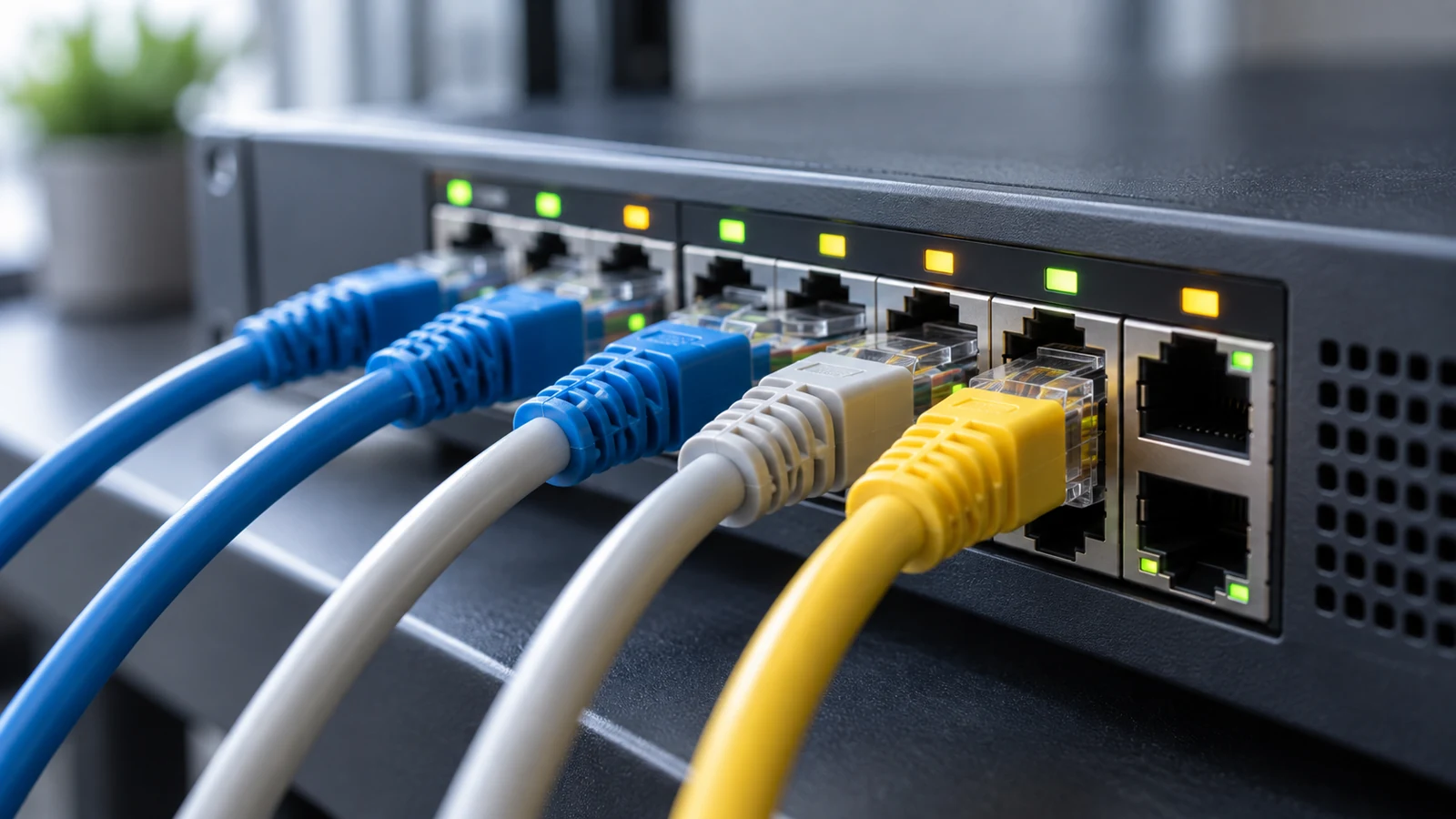
现在很多跨区域办公的企业,员工往往需要同时用办公笔记本、外勤平板、随身工作手机多台设备访问内部OA、项目文档库等资源,传统单账号单设备绑定的VPN方案已经没法适配灵活办公需求,本篇就围绕企业网关VPN多设备同时使用的配置方法、落地细节和实际应用价值做完整说明,帮企业IT管理员避开常见配置误区,保障多设备接入时的内网访问稳定性。
配置前的合规与硬件前提检查
首先要确认当前部署的企业网关VPN本身支持多会话并发授权,多数合规的企业级网关VPN产品的后台都会在授权信息页显示最大并发接入终端数,不要用普通家用VPN改装的方案来承载企业多设备接入,这类方案没有做内网访问权限的隔离,很容易出现单设备接入后拖垮整个网关带宽的问题。
接下来要提前梳理需要同时接入的设备类型,比如带有线网口的办公台式机、公司配发的安卓工作平板、安装了企业管理证书的iOS手机,都要提前在企业IT的终端管理系统里完成设备信息备案,避免后续接入时被网关的陌生设备拦截规则直接封禁。

企业IT管理员核查多台办公终端接入企业网关VPN的合规状态
分步配置多设备同时接入的规则
第一步登录企业网关VPN的管理后台,找到账号权限配置栏,把对应员工账号的“单账号单会话限制”选项取消勾选,这里要注意不要直接放开所有账号的多设备权限,只给有实际多设备办公需求的账号单独开启,避免非必要的带宽占用。
第二步配置多设备接入的权限隔离规则,给不同类型的接入设备划分对应的资源访问范围,比如用工作手机接入的设备只能访问企业的移动打卡系统和外勤审批后台,爱加速VPN首次连接方法不能直接访问核心的代码仓库或者财务数据服务器,用办公笔记本接入的设备才能开放全量的办公内网资源权限。
第三步在每台需要接入的终端上安装对应适配系统的企业VPN客户端,导入企业网关生成的专属设备证书,不要用同一个证书在多台设备上重复导入,爱加速VPN首次连接方法否则网关的证书校验机制会判定为风险接入,主动断开所有关联设备的连接。
多设备同时接入的有效性验证方法
完成配置后先做小范围测试,先在第一台办公笔记本上接入企业网关VPN,尝试访问内部的项目文档库确认连接正常,保持VPN连接状态的前提下,再拿出第二台工作手机启动VPN客户端完成接入。
两台设备都显示VPN连接成功后,分别在两台设备上访问不同的内网资源,同时登录网关的后台会话列表,确认后台可以同时识别到两个不同的设备标识和对应分配的内网虚拟IP,没有出现其中一台设备挤掉另一台设备连接的情况,就说明基础配置生效。
如果有第三台平板需要接入,按照同样的步骤操作即可,接入后可以在任意一台设备上尝试访问对应权限内的内网站点,确认跨设备的内网访问规则符合之前的配置要求,爱加速没有出现越权访问的情况。
实际应用优势与常见故障定位
正常配置完成的企业网关VPN多设备同时使用方案,最直接的价值就是适配了现在外勤员工的真实办公场景,比如外出见客户的销售,可以一边用笔记本给客户演示部署在内网的产品演示系统,一边用工作手机同步调取内网CRM里的客户历史记录,不需要反复切换VPN账号登录,也不用在不同设备间传输文件。
如果出现多设备接入后某一台设备无法访问内网资源的情况,首先不要直接修改全局配置,先检查这台设备的本地网络是否有公网防火墙拦截VPN的通信端口,再核对网关后台给这台设备分配的权限规则是否和其他正常设备有差异,多数这类局部故障都可以通过单设备的规则校验完成修复。
这里也要明确常见的配置误区,很多管理员为了省事直接放开所有账号的无限多设备接入权限,很容易出现员工把私人设备也接入企业内网的情况,带来不必要的数据泄露风险,所以每次新增多设备接入的账号权限,都要对应绑定备案过的设备硬件信息,从网关侧限制未备案的陌生设备无法通过该账号接入。